

Современные технологии предоставляют удобные средства для подготовки визуального контента. Один из таких инструментов, доступный пользователям, позволяет разрабатывать презентации в онлайн-формате, что значительно упрощает процесс совместной работы и обмена ими. Облачное решение стало популярным благодаря своей простоте и интеграции с другими полезными приложениями, делающими процесс создания контента более гибким и доступным.
Пользователи этого сервиса имеют возможность создавать и редактировать слайды в реальном времени, что дает значительные преимущества при работе в команде. Функционал включает в себя различные шаблоны, добавление изображений, анимаций и графических элементов, что позволяет создавать эффектные демонстрации без специальных знаний в области дизайна.
Среди полезных советов для начинающих – использовать готовые макеты для ускорения работы. Начать стоит с изучения панелей инструментов и доступных опций, что позволит быстрее найти нужные функции и сократить время на подготовку материалов. Также стоит обратить внимание на возможность комментирования и совместного редактирования, что улучшает взаимодействие и повышает качество готовой продукции.

Эта онлайн-платформа предлагает множество инструментов для создания визуально привлекательных и информативных слайдов. Рассмотрим основные возможности, которые помогут улучшить ваш опыт работы.
Эти функции позволяют создавать качественные материалы, которые могут эффективно передавать информацию и впечатлять зрителей. Изучение инструментов откроет новые горизонты для творчества и профессионального роста.
Совместная работа над слайдами значительно упрощает создание и редактирование материалов. В этом процессе можно одновременно взаимодействовать с другими участниками, что повышает эффективность. Для начала работы необходимо поделиться файлом с людьми, которые будут принимать участие в редактировании.
1. Откройте документ и нажмите кнопку «Поделиться». Введите адреса электронной почты участников и дайте им соответствующие права (просмотр, комментарии или редактирование). Это позволит вашим коллегам вносить изменения.
2. После того как пользователи примут приглашение, они получат доступ к файлу. В реальном времени вы увидите, кто в данный момент редактирует слайды, их курсоры и внесенные изменения.
Функция комментариев помогает обсуждать конкретные моменты. Вы можете добавлять свои замечания к объектам на слайде, отмечая их цветом. Также можно упоминать пользователей с помощью символа «@» для привлечения внимания к конкретному комментарию. Индикатор правок позволяет просматривать историю изменений и возвращаться к предыдущим версиям работы.
Состояние редактирования можно синхронизировать на разных устройствах, так как платформа поддерживает мобильные и десктопные версии, что делает работу более гибкой. В результате, независимо от местоположения, все участники могут вносить свой вклад одновременно, что значительно ускоряет процесс создания качественного контента.
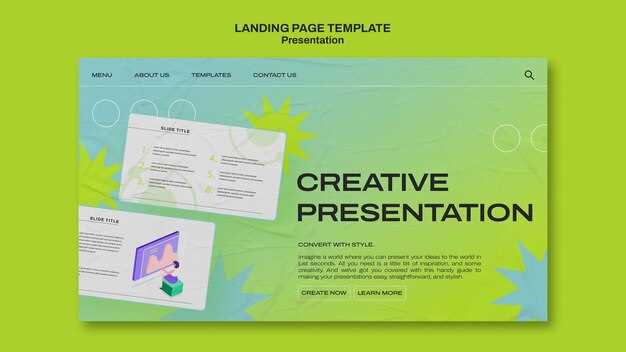
Для создания впечатляющее и функциональное визуальное содержание, стоит учитывать несколько ключевых аспектов оформления слайдов.
Выбор цветовой схемы имеет большое значение. Используйте ограниченное количество оттенков, предпочтительно три-четыре цвета, чтобы не отвлекать внимание от основного содержания. Контрастные цвета помогут выделить важные элементы. Например, сочетание тёмного фона и светлого текста обеспечит хорошую читаемость.
Выбор шрифтов должен соответствовать теме и стилю представления. Не используйте более двух разных шрифтов на одном слайде, чтобы поддерживать визуальную согласованность. Заголовки стоит выделять более крупным шрифтом или жирным начертанием. Удобочитаемые шрифты, такие как Arial или Calibri, обеспечат легкость восприятия текста.
Избегайте длинных текстовых блоков. Лучше разбивать информацию на короткие абзацы и использовать списки. Это сделает содержание более доступным и понятным для вашей аудитории.
Также не забудьте про изображения. Они должны быть качественными и релевантными к теме. При этом стоит следить за тем, чтобы они не перегружали слайд и не отвлекали от основного сообщения.
Google Презентация — это облачное приложение для создания и редактирования презентаций, доступное в рамках пакета Google Workspace. Одним из основных преимуществ является возможность совместной работы в реальном времени, что позволяет нескольким людям одновременно редактировать и комментировать презентацию. Также стоит отметить, что все изменения автоматически сохраняются, что исключает потерю данных. В отличие от офисных приложений, которые требуют установки на компьютер, Google Презентация доступна из любого места с подключением к интернету, что обеспечивает гибкость в работе и доступность ваших материалов в любое время.
Чтобы начать работу с Google Презентацией, нужно иметь учетную запись Google. Скачивать ничего не требуется, так как это облачное приложение. Достаточно зайти на сайт Google Диска или перейти по ссылке docs.google.com/presentation. После этого вы можете создать новую презентацию или открыть уже существующую. Интерфейс интуитивно понятный: сплошные кнопки и панели для добавления слайдов, текста, изображений, видео и т.д. Все функции расположены так, что любой пользователь, даже с минимальным опытом работы с подобными программами, сможет легко с ними разобраться.
Google Презентация предлагает широкий спектр инструментов для оформления. Вы можете изменять фон слайдов, добавлять текстовые блоки, изображения, графики и таблицы. Также доступны различные шаблоны, которые помогают создать презентацию более профессионально. Кроме того, есть возможность использовать анимацию для элементов слайдов, что помогает выделить ключевые моменты. Пользователи могут интегрировать видео и аудио прямо в слайды, что делает презентацию более интерактивной. Все эти функции позволяют адаптировать визуальное оформление под любые потребности и аудиторию.