

Интернет-сервисы предлагают мощные решения для обработки и анализа информации. Один из таких инструментов позволяет создавать таблицы, производить вычисления и делиться результатами с командой в реальном времени. Это приложение незаменимо для бизнес-аналитиков, специалистов по финансам и студентов, которым нужно систематизировать данные.
Работа с этой платформой начинается с создания нового файла, что можно сделать прямо из браузера. Пользователи могут адаптировать интерфейс под свои предпочтения, выбрав нужные функции из меню, доступные для общего доступа или настройки прав для каждого участника. Такой подход гарантирует, что каждый имеет доступ к актуальной информации.
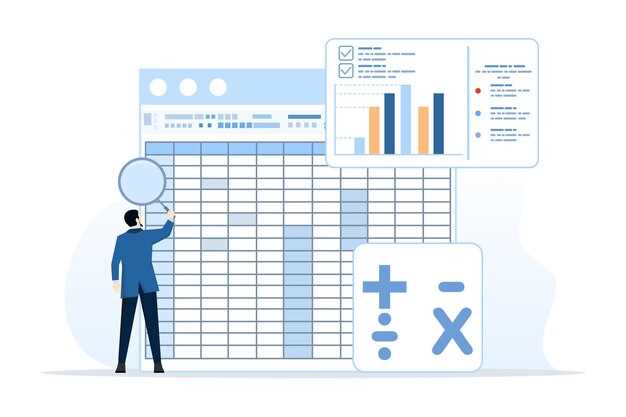
Функционал включает широкий спектр возможностей: формулы для автоматизации расчетов, создание диаграмм для визуализации данных и использование фильтров для сортировки информации. Методы работы с текстом и числами обеспечивают гибкость и высокую продуктивность в задачах, связанных с анализом данных. Возможность интеграции с другими приложениями расширяет горизонты использования, что делает его важным инструментом для современных пользователей.
Начните с входа в ваш аккаунт на платформе. В левом верхнем углу интерфейса выберите кнопку «Создать», затем выберите «Таблица» из предложенных вариантов. Это откроет новый документ с пустыми ячейками, где вы сможете вводить данные.
После создания таблицы обратите внимание на панель инструментов. Здесь вы найдете различные функции для форматирования, включая шрифты, стили ячеек и цвет фона. Для удобства работы используйте функции выделения, чтобы разделить важные данные или выделить заголовки. Можно также изменить ширину колонок и высоту строк, просто перетянув границы. Рекомендуется настроить автофильтр, чтобы упростить сортировку и анализ информации.
Начинайте вводить данные в ячейки, чтобы заполнить таблицу. Для удобства отмечайте формулы, используя символ «=» перед вводом. Это позволит автоматически рассчитывать значения на основе других ячеек. Например, для суммирования чисел в колонке используйте функцию SUM. После завершения можно воспользоваться графиками для визуализации информации – выберите диапазон данных и используйте элемент «Вставить график». Анализ данных становится гораздо проще с наглядными представлениями.
Использование совместного доступа позволяет нескольким пользователям одновременно работать в одной таблице. Вы просто нажимаете на кнопку «Поделиться» и вводите адреса электронных почт коллег для приглашений. Настройка прав доступа даст возможность ограничить действия – редактирование или только просмотр.

Для выполнения более сложных вычислений можно применять комбинации формул. Например, AVERAGE используется для нахождения среднего значения: =AVERAGE(B1:B10). Эта функция отлично подходит для анализа данных, таких как оценки или результаты продаж.
Логические формулы, такие как IF, позволяют создавать условия для обработки данных. Использование =IF(C1>100, «Успех», «Неудача») даст возможность получить текстовую метку в зависимости от значения в ячейке C1. Подобные функции встречаются в отчетах для определения выполнения планов или целевых показателей.
Работа с текстовыми данными также требует особого подхода. Функция CONCATENATE позволяет объединить текст из нескольких ячеек: =CONCATENATE(D1, » «, E1) составит фразу из значений в ячейках D1 и E1 с добавлением пробела.
Форматирование ячеек обеспечивает удобство восприятия информации. Вы можете настроить стили, шрифты и размеры с помощью панели инструментов. Например, выделение заголовков таблицы полужирным шрифтом и центровка текста помогает привлечь внимание к важным данным.
Цветовое кодирование также эффективно для визуализации статистики. Использование условного форматирования позволяет автоматически изменять цвет ячеек в зависимости от их содержимого. Например, вы можете задать правило, которое окрашивает ячейки в красный цвет, если значение ниже определенного порога. Это особенно полезно для мониторинга финансовых показателей или уровня запасов.
Эти функции и возможности работы с формулами и форматированием делают электронные таблицы универсальным инструментом для анализа данных и подготовки отчетности. Используйте их для повышения эффективности работы и улучшения восприятия информации.
Возможности совместной работы с таблицами обеспечивают высокую продуктивность в команде. Пользователи могут взаимодействовать в реальном времени, что упрощает обмен данными и ускоряет принятие решений.
Перед началом совместной работы необходимо настроить права доступа для участников. Для этого выполните следующие шаги:
Дополнительно, такая функция позволяет нескольким участникам редактировать документ одновременно. Изменения отображаются мгновенно, а пользователи могут видеть, кто работает над таблицей в данный момент. Для повышения эффективности можно использовать:
Такое сотрудничество улучшает координацию и повышает шансы на успешное выполнение проектов. Регулярная практика совместной работы помогает оптимизировать процессы и повышает прозрачность действий участников.
Для добавления данных из других файлов необходимо воспользоваться функцией импорта. Она поддерживает несколько популярных форматов, включая CSV, XLSX и ODS. Чтобы импортировать файл, следуйте следующему алгоритму:
Также возможно использовать функцию IMPORTDATA для автоматического извлечения данных из онлайн-таблиц или API, благодаря чему данные остаются актуальными.
При экспорте в PDF доступна настройка параметров, что позволяет контролировать качество и ориентацию страницы. Убедитесь, что данные читаемы и правильно отображаются перед отправкой.
| Формат | Описание | Подходит для |
|---|---|---|
| CSV | Текстовый формат с разделителями | Импорт и экспорт больших объемов данных |
| XLSX | Формат Microsoft Excel | Совместная работа с документами Excel |
| Файл в формате для печати | Отправка результативных таблиц для просмотра |
Работа с данными требует внимания к формату и структуре, чтобы избежать потери информации. Понимание основ импорта и экспорта значительно улучшит вашу продуктивность и упростит процессы обработки информации.
Google Sheets — это онлайн-приложение для работы с таблицами, разработанное компанией Google. Оно позволяет создавать, редактировать и делиться таблицами через интернет. Пользователи могут работать с документами одновременно в реальном времени, что делает сотрудничество более простым. Google Sheets поддерживает формулы, графики, диаграммы и множество функций для обработки данных. Например, можно автоматически анализировать данные, создавать сводные таблицы и использовать различные типы форматирования для улучшения визуализации информации.
Чтобы начать использовать Google Sheets, вам нужно иметь аккаунт Google. Перейдите на сайт Google Drive или откройте Google Sheets напрямую. Нажмите на кнопку «Новый» и выберите «Google Sheets», чтобы создать новую таблицу. Вы сможете ввести данные в ячейки, использовать формулы для вычислений и сохранять изменения в режиме реального времени. Если вам нужно сотрудничество с другими, просто поделитесь ссылкой на документ. Google Sheets имеет множество шаблонов, что упрощает процесс создания таблиц для различных целей, будь то учет расходов или анализ данных. Если у вас возникают вопросы, в программе есть справочные материалы и руководства, которые помогут разобраться в функционале.