

Электронные таблицы от известной компании представляют собой мощный инструмент для работы с данными в облачном формате. Они позволяют многим пользователям одновременно редактировать, анализировать и визуализировать информацию, что значительно упрощает совместную работу и повышает продуктивность.
Функциональные особенности включают в себя автоматические расчёты, создание диаграмм и графиков, а также использование различных формул для обработки данных. Пользователи могут настраивать свои листы для удобства работы, добавляя фильтры и условное форматирование для выделения ключевых значений. Эффективное применение функций позволяет автоматизировать рутинные задачи и снизить вероятность ошибок.
Совместная работа является одной из наиболее значимых черт этого инструмента. Пользователи могут делиться своими проектами с коллегами, назначать роли и отслеживать изменения в реальном времени. Эта функция особенно полезна для команд, работающих над общими проектами или анализом больших объёмов данных.
Интеграция с другими сервисами и приложениями компании открывает дополнительные возможности: например, импорт данных из различных источников или связь с другими сервисами для автоматизации процессов. Такой подход делает работу с информацией более гибкой и эффективной.
Для начала работы необходимо зайти в веб-приложение и выбрать опцию создания новой таблицы. Сделать это можно, кликнув на кнопку с изображением «плюс» или выбрав соответствующий пункт в меню. После открытия новой страницы будет предоставлена чистая ячейка, готовая к заполнению данными.
При первом использовании рекомендуется настроить основные параметры. Установите имя документа, кликнув на стандартное название в верхней части экрана. Далее необходимо определить структуру: добавьте строки и столбцы в соответствии с требованиями вашего проекта. Существуют функции вставки, которые позволят упростить этот процесс.
Оцените возможность применения шаблонов, если хотите ускорить выполнение задач. Выбор шаблона также доступен на главной странице приложения. После этого можно переходить к стилизации: изменяйте шрифты, цвета и границы ячеек в разделе «Формат». Работая с формулами, используйте буквы и цифры для идентификации нужных ячеек и применяйте автозаполнение для ускорения процесса ввода данных.
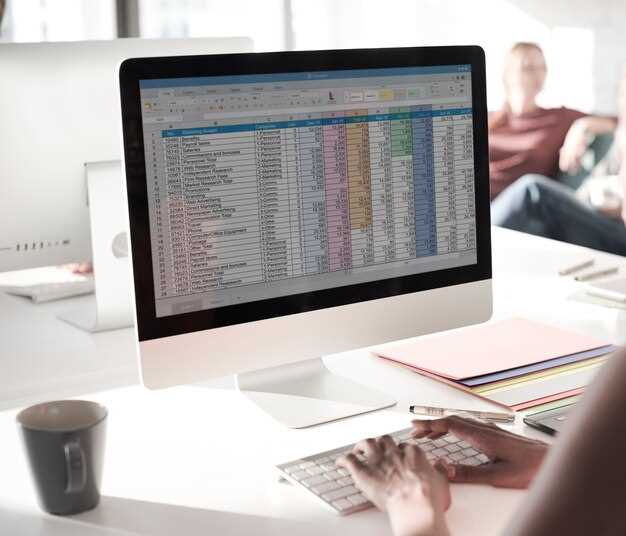
Важно упорядочить информацию для повышения удобства работы. Воспользуйтесь функциями сортировки и фильтрации, чтобы легко находить нужные значения. Кроме того, создавайте отдельные листы для разных категорий, чтобы не загромождать одну страницу. Регулярно сохраняйте свою работу и просматривайте автоматические версии, чтобы избежать потери данных.
Для совместной работы добавьте пользователей и установите права доступа, что позволит команде взаимодействовать в реальном времени. Сохранив изменения, вы сможете с легкостью делиться документом через ссылку или электронную почту.
Возможности анализа данных существенно расширяются благодаря встроенным функциям и формулам. Применение этих инструментов позволяет быстро обрабатывать большие объемы информации и извлекать из них полезные сведения.
Начнем с основ. Формулы начинаются с символа «=», за которым следует конструкция, состоящая из функции и её аргументов. Например, функция СУММ(), которая суммирует диапазон значений. Ввод данных в ячейках позволяет динамически менять результаты в зависимости от изменений исходной информации. Таким образом, при изменении значений в ячейках, результат суммы автоматически обновится.
Некоторые функции, такие как СРЕДНЕЕ(), могут стать незаменимыми для анализа больших наборов данных. Эта формула помогает быстро находить среднее значение, что особенно полезно при оценке общей производительности или эффективности. Учитывайте, что использование фильтров перед применением формулы увеличивает точность результатов.
Логические функции, такие как ЕСЛИ(), позволяют проводить более глубокий анализ, создавая условные выражения. Например, можно задать правило: если значение превышает определенный порог, вернуть «Достигнут», в противном случае – «Не достигнут». Это упрощает интерпретацию данных и помогает в принятии решений.
Для работы с текстом можно применять функции, такие как СТРОКИ() и СЦЕПИТЬ(), для манипуляций с текстовыми данными и формирования отчетов. Обрезка и объединение строк – важные элементы, позволяющие создать презентабельные результаты анализа.
Еще одним мощным инструментом является функция ВПР(), которая позволяет находить необходимые значения в большой таблице на основе заданных критериев. Это особенно актуально при удаленной работе с обширной информацией и при необходимости сопоставлять данные из разных источников.
Наконец, важно использовать массивные формулы и условное форматирование. Эти функции не только упрощают анализ, но и визуализируют данные, предоставляя возможность быстро идентифицировать ключевые показатели. Условное форматирование помогает выделить важные данные, мгновенно акцентируя на них внимание.
В итоге, учитывая разнообразие функций и формул, можно значительно упростить и ускорить анализ данных, а также повысить его точность и информативность, что делает работу более эффективной и результативной.

Совместная работа над документами существенно упрощается благодаря функции совместного доступа. Для начала необходимо установить права на редактирование или просмотр для других участников. Для этого откройте файл и нажмите на кнопку «Поделиться» в правом верхнем углу интерфейса. Введите адреса электронной почты пользователей, с которыми планируете сотрудничать, и выберите уровень доступа: «Редактор», «Комментатор» или «Читатель». Рекомендуется использовать функцию «Получить ссылку», чтобы быстро предоставить доступ к документу всем участникам проекта.
Обновления в таблице происходят мгновенно, что позволяет всем участникам видеть изменения сразу же. Эта возможность делает взаимодействие более продуктивным, так как нет необходимости пересылать файлы по электронной почте. У пользователей есть возможность оставлять комментарии и задавать вопросы, отмечая конкретные ячейки. Для этого достаточно выделить нужный диапазон, нажав «Вставка» и выбрав «Комментарий». Все комментарии будут собраны в боковом меню, что облегчает их отслеживание и управление.
Для контроля за внесенными правками, добавлена функция истории изменений. Откройте меню «Файл» и выберите пункт «История изменений», чтобы увидеть, кто и когда редактировал документ. Также доступна опция возврата к предыдущей версии, что позволяет избежать ошибок и случайных изменений. Эта функциональность особенно полезна в крупных проектах, где вводятся множество поправок. Хранение всех версий обеспечивает прозрачность процесса и помогает в восстановлении важной информации.
Google Таблицы — это онлайн-сервис для работы с электронными таблицами, который позволяет пользователям создавать, редактировать и совместно использовать таблицы в режиме реального времени. Этот инструмент входит в состав пакета Google Workspace и обеспечивает доступ к данным из любой точки, где есть интернет. Google Таблицы поддерживают различные функции, включая формулы, графики, визуализации данных и возможность совместной работы с другими пользователями одновременно.
Чтобы создать новую таблицу в Google Таблицах, выполните следующие шаги: во-первых, зайдите в свой аккаунт Google и откройте Google Диск. Затем нажмите кнопку «Создать» и выберите «Google Таблицы» из выпадающего меню. Также вы можете перейти на сайт Google Таблиц напрямую по адресу sheets.google.com и выбрать «Создать» или воспользоваться шаблоном. После создания таблицы вы можете сразу начать вводить данные и настраивать форматирование по своему усмотрению.
Формулы в Google Таблицах используются для выполнения расчетов и анализа данных. Чтобы ввести формулу, выберите ячейку, в которой хотите отобразить результат, и начните с символа «=», за которым следует требуемая функция (например, SUM для суммы). После этого укажите диапазон ячеек, которые вы хотите использовать, и нажмите Enter. Пример формулы: =SUM(A1:A10) суммирует все значения в диапазоне от A1 до A10. Google Таблицы имеют множество встроенных функций, которые можно использовать для различных нужд — от простых математических операций до сложных статистических вычислений.
Совместное редактирование таблиц в Google Таблицах — это простая задача. Для этого нужно открыть нужную таблицу, нажать кнопку «Поделиться» в правом верхнем углу и ввести адреса электронной почты пользователей, с которыми вы хотите поделиться таблицей. Вы можете настроить уровень доступа для каждого пользователя — предоставить возможность только просмотра или разрешить редактирование. После этого ваши коллеги смогут вносить изменения в таблицу, и вы будете видеть их действия в реальном времени, что упрощает совместную работу.
Google Таблицы позволяют создавать различные виды графиков для визуализации данных. Вы можете выбрать из нескольких типов графиков, таких как столбчатые, линейные, круговые и площадные. Для создания графика нужно выделить диапазон данных, который вы хотите визуализировать, выбрать «Вставка» в меню, затем «График» и настроить его параметры. Google Таблицы предлагают разнообразные варианты настройки графиков, включая изменение цветов, добавление подписей и изменение типов графиков, что позволяет вам адаптировать визуализацию под свои нужды.